


.jpg)

Naročite se na enovice





Barvni prostori v praksi
20.12.2025 22:02
O avtorju: Matjaž Intihar / e-Fotografija.si

O barvnih prostorih in njihovem pomenu, se najprej začenjamo pogovarjati, ko vidimo sliko na našem zaslonu, nato pa iztiskano/izpisano na papirju. Razočaranje, da slika na zaslonu barvno živi, na papirju pa je povsem skromnih barv, je popolno.
Tvoja fotografija naj živi tam, kjer bo gledalec – barvni prostor in profili naj sledijo temu.
Preden izvozimo fotografijo, si moramo odgovoriti na ključno vprašanje: kje bo slika živela. Barvni prostor pri izvozu ni kozmetika, ampak odločitev, ki določa, koliko barv, kakšne prehode in kako zanesljivo bo gledalec videl tvoj namen. “Master” ohrani v 16-bit ProPhoto RGB; iz njega pripravi različice za točno določen cilj. Vezan članek: RAW obdelava brez iluzij: je RAW res RAW?

Cie Lab je barvni prostor našega očesa. Ostalo so bravni prostori, ki so nam na voljo. Tu lahko vidimo zakaj tiskovine (CMYK), ne morejo prikazati barv, kot jih vidimo na naših zaslonih.
V katerem barvnem prostoru izvoziti – po namenu prikaza fotografije
Splet in razširjena raba
sRGB, 8-bit JPEG. “Varni” standard za spletne galerije, družbena omrežja, e-pošto in tudi dober vstop v številne tiskarske poteke (RIP-i ga zanesljivo prebavijo). Vedno vdelaj ICC sRGB.
Sodobni zasloni (fotofoni, Apple, širokogamutni monitorji/TV)
Display P3, 10-bit, po možnosti kot HEIF/HEIC ali AVIF. Dobiš širši barvni obseg (živahnejše rdeče/oranžne in del zelenih) ter bolj gladke prehode kot pri JPEG. Več v članku: HEIC/HEIF – format prihodnosti za fotografijo, video, VR in 3D
Foto/inkjet tisk visoke kakovosti
Domena tiskalnikov in e-tiska
Adobe RGB, pogosto kot TIFF (8 ali 16 bit). Adobe RGB prinese več rezerve v zeleni/cian smeri, kar številni foto/inkjet sistemi dobro izkoristijo. Vedno delaj s soft-proofom in s profilom papirja/tiskalnika (ICC profil konkretnega papirja).
Klasični tisk (CMYK)
Iz “masterja” naredi soft-proof in Convert to Profile v ustrezni CMYK (FOGRA, GRACoL …). Če delovni tok to omogoča (npr. nekatere rešitve Indigo), lahko pošlješ tudi RGB in prepustiš pretvorbo preverjenemu RIP-u. Če zahtevajo CMYK, uporabi njihov ICC profil in v datoteko vdelaj ta profil.
Kratek most do P3 in 10-bit
Za sodobne zaslone je idealna kombinacija Display P3 + 10-bit (HEIF/HEIC ali AVIF), ker združi širši barvni obseg z gladkimi prehodi. Za najširšo združljivost in kot vstop v tisk pa vedno ohrani tudi sRGB 8-bit JPEG (z vdelanim profilom). Več v članku: WOW efekt barv na zaslonu fotofona/tablice!
Kaj je ICC profil – in zakaj ga vedno vdelam (Embed ICC)

ICC profil je “slovar”, ki napravi ali datoteki pove, v katerem barvnem jeziku so zapisane barve in kako jih pravilno prevesti.
Profil naprave (monitor, tiskalnik/papir): opisuje, kaj ta naprava dejansko zmore prikazati/iztisniti.
Delovni profil (ProPhoto, Adobe RGB, sRGB, P3): prostor, v katerem obdelujem.
Vdelan profil: pripne se datoteki, da cilj (brskalnik, pregledovalnik, RIP) ve, kako barve interpretirati.
Soft-proof: simulacija cilja (npr. točno določen papir/tiskalnik ali sRGB/P3) v urejevalniku – zato je ICC profila cilja nujno imeti.
Pravilo: profil vedno vdelam v izvoz; brez njega lahko cilj “ugane” barve narobe.
Za vse, ki tiskate fotoknjige in zakaj ne vidite v njih barv kot nazaslonu: Fotoknjig - Test
Kje v Photoshop/ACR/Lightroom uporabim in nastavim profile
Lightroom Classic (LrC)
Pošlji v Photoshop “najširše”: Preferences → External Editing → TIFF, 16 bit, ProPhoto RGB → Photo → Edit In → Adobe Photoshop.

Izvoz: File → Export… → Color Space: sRGB (splet), Display P3 (če OS/različica podpirata HEIF/HEIC/AVIF), Adobe RGB (TIFF za foto/inkjet). CMYK naredim v Photoshopu ali v RIP-u.

Soft-proof: Develop → Soft Proofing (S) → Profile: izberi sRGB/Display P3 ali ICC papirja/tiskalnika → izberi Intent → po potrebi naredi Proof Copy.

Tisk: v Print modulu pri Profile izberem točen ICC papirja/tiskalnika (ne “Managed by Printer”).

Photoshop (PS)
Delovni prostor: Edit → Color Settings → Working Spaces (npr. ProPhoto/Adobe RGB/sRGB).
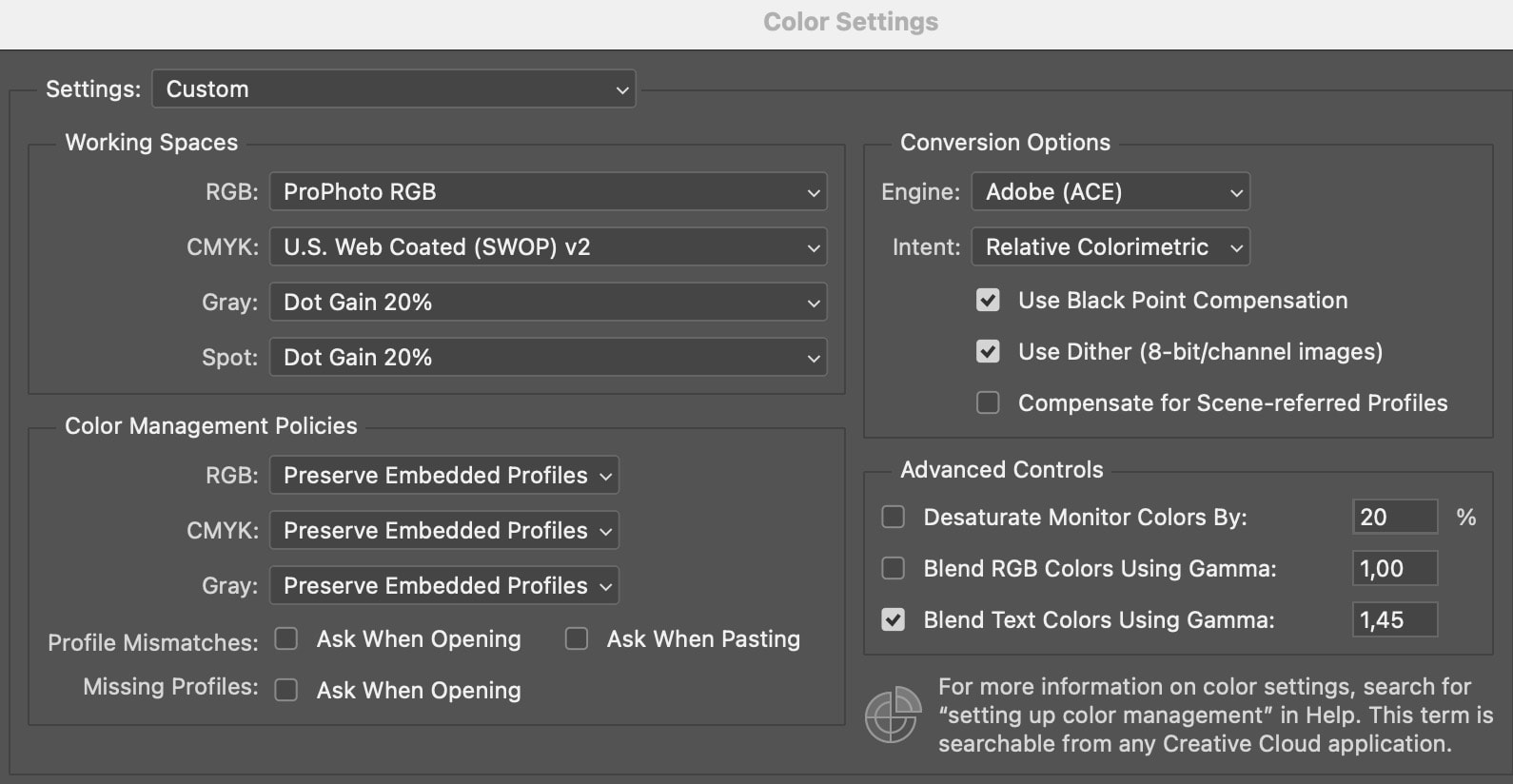
Policies: “Preserve Embedded Profiles” in vključena opozorila (Ask When Opening…).
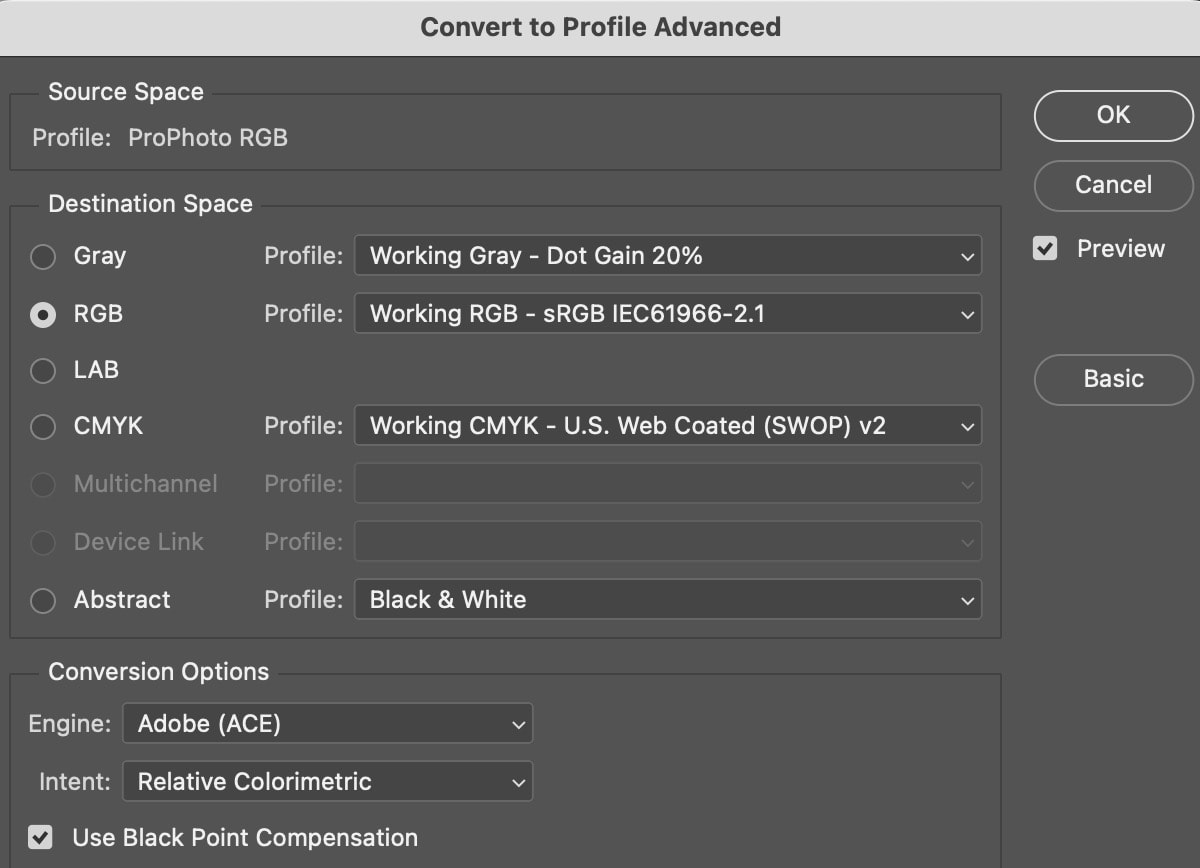
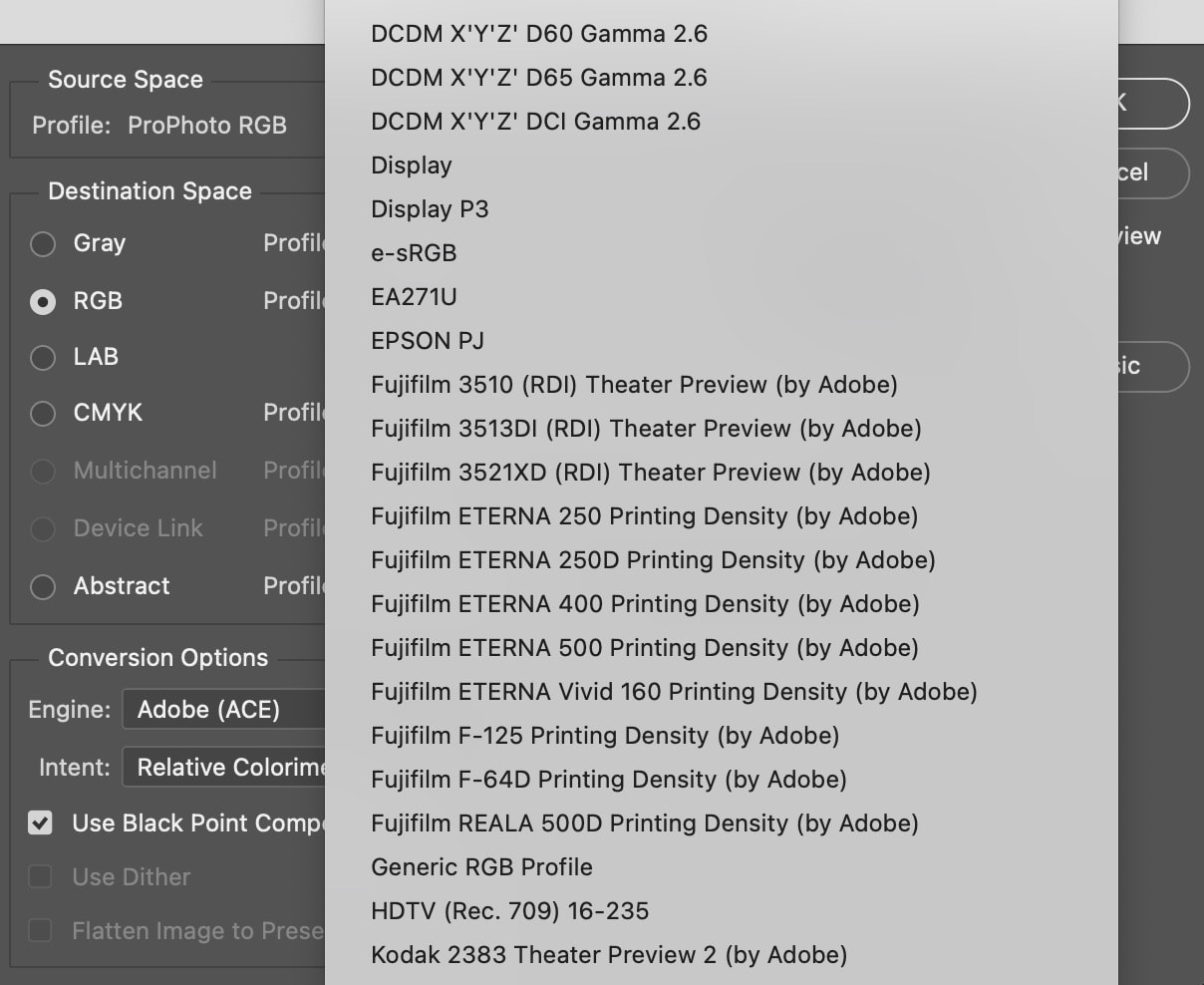
Pretvorba/profiliranje: Edit → Convert to Profile… (barvno pravilno); Edit → Assign Profile… (le namensko).
Vdelaj profil: File → Save As… → Embed Color Profile. Pri “Export” uporabi “Convert to sRGB” (če ciljaš sRGB) in/ali “Embed Color Profile”.
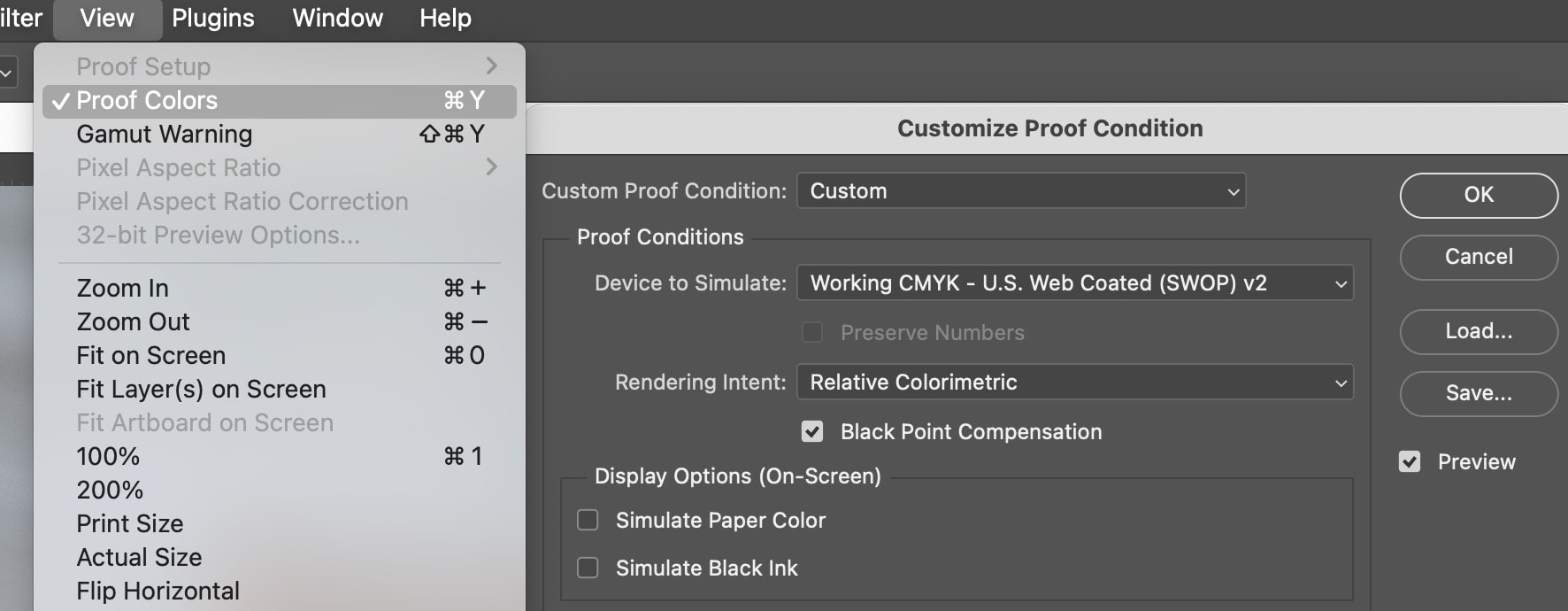
Soft-proof: View → Proof Setup → Custom… (izberi ICC cilj, Intent, Black Point Compensation) → View → Proof Colors.
Adobe Camera Raw (ACR)
Prostor/bitnost v PS: klik na modro vrstico spodaj (npr. “Adobe RGB; 16 bit…”) → Color Space: ProPhoto RGB; Depth: 16 Bits/Channel → Open.

Shranjevanje iz ACR: Save Image… → Color Space + Bit Depth.

Nevtralen start: v Profile izberem Adobe Neutral (ali svoj “Linear” preset).
Kam namestim ICC profile, ki jih dobim od drugih (papirji/tiskarji)
macOS: sistemska mapa /Library/ColorSync/Profiles/ (velja za ACR in Lightroom)
Windows: desni klik na .icc/.icm → Install Profile (ali kopiraj v C:WindowsSystem32spooldriverscolor)
Ko so profili nameščeni, so vidni v Photoshopu (Proof Setup/Convert to Profile) in v Lightroomu (Soft Proof/Print).
Kdaj izbrati Perceptual in kdaj Relative Colorimetric (+ BPC)
Malo barv izven gamuta cilja (normalne scene, koža, zmerne barve): Relative Colorimetric + Black Point Compensation (BPC). V-gamut barve ostanejo natančne, izven gamuta se “prilepijo” na rob; BPC uravna sence.
Veliko izven gamuta (cvetje, sončni zahodi, neon, zelo živi tekstili): Perceptual. Celoten gamut se enakomerno stisne v cilj, razmerja med barvami in prehodi so bolj skladni, manj “trdih” odrezov.
Kritične sence/noč: vedno vključen BPC, ne glede na intent.
Logotipi/ploske barve/proof: običajno Relative (ali Absolute za barvne prove).
Praktično: soft-proof v ciljnem profilu ti pokaže, kaj je izven gamuta; če utripa le nekaj področij, začni z Relative + BPC; če “gori” pol slike, bo Perceptual bolj uravnotežen.
Zaključek

Naj vaše barve žarijo krerkoli jih gledate!
Fotografiraj v RAW (14-bit), obdeluj 16-bit v ProPhoto RGB (master), za zaslone izkoristi P3 + 10-bit, za univerzalno rabo in številne tiskovne verige pa izvozi sRGB 8-bit JPEG (ali za kakovosten fototisk TIFF/Adobe RGB oziroma ciljni CMYK z dobrim soft-proofom). Ključ do predvidljivih rezultatov sta vedno vdelan ICC profil in preverjanje v ciljnem profilu — tako ostane nadzor nad barvami od prvega klika do zadnjega koraka tvoj.
O avtorju:  Matjaž Intihar / e-Fotografija.si

- Deli z drugimi:


